Introduzione: Benvenuti nell’Aula Virtuale Intelligente
Sia che tu stia organizzando una sessione di formazione, un webinar aziendale o una consulenza online, l’esigenza di interazione in tempo reale è fondamentale. Dimentica le piattaforme rigide e limitate: AVI è l’ambiente di apprendimento virtuale e potente, costruito proprio per massimizzare il coinvolgimento.
Questo articolo è la tua bussola: ti guiderà passo dopo passo nell’esperienza AVI, distinguendo chiaramente i ruoli. Se sei il creatore della sessione (il Moderatore), imparerai a dirigere l’orchestra. Se sei l’invitato (l’Ospite), scoprirai come interagire al meglio.
Iniziamo subito a mettere in chiaro chi fa cosa in questa nuova aula digitale.

Sezione 1: Per il “Regista” – La Guida del Moderatore
Sei tu a dirigere l’orchestra. Il moderatore non solo gestisce i contenuti, ma mantiene l’ordine e garantisce che la sessione proceda senza intoppi.
1. L’Ingresso e la Configurazione Audio Cruciale
Una volta cliccato sul link di avvio , sarai catapultato nell’aula virtuale. Il primo passo è fondamentale:
- Il Test dell’Eco (Da fare SEMPRE!): AVI ti chiederà immediatamente come vuoi accedere all’audio:
- Microfono: Se prevedi di parlare. Il sistema ti farà fare un rapido Test dell’Eco (sentirai la tua voce in loop). Se senti bene, clicca sul pollice in su. Non saltare mai questo passaggio per evitare problemi di audio in diretta.
- Solo Ascolto: Se devi solo presentare video o materiali senza usare la tua voce dal vivo.
- Consiglio Pro: Utilizza sempre delle cuffie con microfono per eliminare l’eco e migliorare la qualità audio per tutti i partecipanti e si puoi usare il tuo smartphone!!!.
2. Comprendere l’Interfaccia (La “Cabina di Regia”)
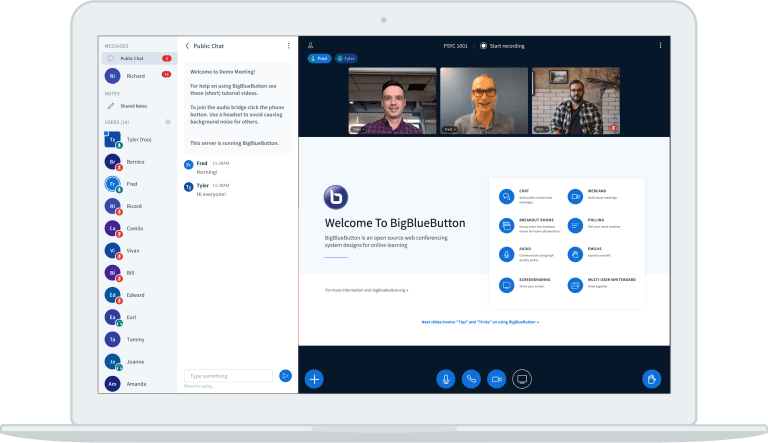
L’interfaccia di avi è divisa in aree chiave che devi conoscere:
- Pannello Utenti (Sinistra): Qui vedi l’elenco di tutti i partecipanti. Accanto ai loro nomi vedrai delle icone che indicano se hanno il microfono attivo o se hanno “alzato la mano”.
- Chat e Note Condivise (Sinistra): Sotto l’elenco utenti trovi:
- Chat Pubblica: Il canale principale per messaggi testuali con tutti.
- Note Condivise: Un documento collaborativo in tempo reale, utilissimo per prendere appunti congiunti o per stilare un riassunto finale.
- Area Principale (Centro): Questo è il tuo palcoscenico. Ospiterà le tue slide, la lavagna digitale o lo schermo condiviso e potrai cambiare layout quando vorrai, esempio solo le webcam senza la lavagna, oppure webcam e chat.
- Barra Strumenti in Basso: Contiene i controlli rapidi per disattivare il tuo microfono, la tua webcam e l’azione più importante: Condividi il tuo schermo.
- Menu in Alto a Destra (Tre Punti): Trovi le opzioni per le impostazioni generali, la gestione dei sottotitoli e, cruciale, l’opzione “Termina sessione”.
3. Gestione degli Utenti e Controllo dell’Aula
Come moderatore, hai i superpoteri per mantenere la concentrazione:
- Dare il Mute Generale: Quando un partecipante dimentica il microfono acceso (e si sentono i rumori di fondo), clicca sull’icona dell’ingranaggio in cima al pannello utenti. L’opzione “Disattiva audio di tutti gli utenti” è il tuo tasto “salva-silenzio”.
- Gestione Singola: Cliccando sul nome di un utente, puoi:
- Silenziare/Riattivare l’Audio a una singola persona.
- Trasformare in Presentatore: Se un ospite deve condividere i suoi materiali o il suo schermo, devi assegnargli il ruolo di Presentatore.
- Rimuovere dall’Aula: In caso di disturbi.
4. Gli Strumenti di Presentazione
Questa è la parte più operativa del tuo ruolo:
- Caricare le Slide (PDF Consigliato): Clicca sul pulsante “+” nella barra in basso. Seleziona “Carica una presentazione”. Sebbene AVI supporti diversi formati, caricare un PDF garantisce che la formattazione rimanga intatta per tutti gli utenti.
- Condivisione Schermo: Clicca sull’icona del monitor nella barra in basso. Avrai tre scelte:
- Intero Schermo: Condivide tutto ciò che vedi sul desktop (attenzione alla privacy!).
- Finestra dell’Applicazione: Condivide solo un’applicazione specifica (es. un foglio Excel).
- Scheda del Browser: Ideale se devi condividere un video o un sito web, spesso con un’opzione per ottimizzare la condivisione dell’audio.
- Lavagna Digitale: Una volta caricata la presentazione, il pannello di destra si attiva con gli strumenti di annotazione (matita, testo, forme). Questi ti permettono di evidenziare o disegnare sulle slide. Puoi anche attivare la modalità multi-utente per consentire ai partecipanti di disegnare sulla lavagna con te.
5. Interazione Rapida: Sondaggi
Per coinvolgere rapidamente il pubblico:
- Clicca sul pulsante “+” nella barra in basso.
- Scegli “Avvia un sondaggio”.
- Seleziona il tipo di risposta (es. V/F, Sì/No, A/B/C/D).
- Quando i risultati sono pronti, clicca su “Pubblica risultati del sondaggio” e appariranno subito nell’Area Principale.
6. Registrazione e Chiusura Sessione
Conclusione Corretta: Quando la sessione è finita, non chiudere semplicemente la finestra del browser. Vai sul menu in alto a destra (i tre punti) e scegli “Termina sessione”. Questo chiude correttamente la stanza per tutti, garantisce il salvataggio dei dati e l’elaborazione della registrazione.
Avviare la Registrazione: Il pulsante “Inizia Registrazione” si trova in alto. Ricorda: Falla partire solo quando sei sicuro di non registrare preparativi inutili e fermala durante le pause. Se non la metti in pausa, la registrazione verrà suddivisa in più segmenti.
Sezione 2: Per l’Ospite – La Guida del Partecipante (Lo Spettatore Attivo)
Se non sei il moderatore, il tuo compito è semplice: partecipare, interagire e goderti i contenuti. BigBlueButton è progettato per rendere la tua esperienza fluida e intuitiva.
1. Accesso Rapido e Configurazione Audio
Accedere alla stanza è l’azione più semplice, ma la scelta audio è il primo bivio importante.
- Entrare con un Nome Riconoscibile: Quando clicchi sul link della sessione, ti verrà chiesto di inserire il tuo nome. Inserisci il tuo nome e cognome o un nickname che permetta al moderatore di identificarti subito (evita nomi generici come “Ospite1”).
- La Scelta Audio (Fondamentale):
- Solo Ascolto: La scelta migliore se sai che ascolterai soltanto la sessione.
- Microfono: Se hai intenzione di intervenire. Se scegli questa opzione, ti verrà chiesto di fare il Test dell’Eco.
- Regola d’Oro del Partecipante: Se hai scelto di usare il microfono, assicurati che la tua icona del microfono in basso sia barrata (MUTE) per impostazione predefinita. Riattiva l’audio solo quando devi parlare. Questo impedisce i fastidiosi rumori di sottofondo.
2. Interazione: Come Farsi Sentire e Vedere
Non sei un semplice spettatore! AVI offre strumenti potenti per la tua interazione:
- La Chat Pubblica: La tua principale forma di comunicazione scritta. Utilizzala per porre domande veloci, fare commenti o rispondere a quesiti del moderatore.
- L’Icona di Stato (“Alzare la Mano”): Questo è il modo più formale per attirare l’attenzione del moderatore. Clicca sul tuo nome nel pannello di sinistra e scegli “Alza la mano”. Il moderatore vedrà subito l’icona e potrà darti la parola.
- Feedback Rapido (Le Icone di Stato): Sotto la funzione “Alza la mano” troverai altre icone utili per dare un feedback istantaneo senza interrompere la presentazione, ad esempio:
- Pollice Su/Giù: Per esprimere accordo o disaccordo.
- Confuso: Per indicare che hai bisogno di una chiarificazione.
- Attivare la Webcam: L’opzione per attivare la tua videocamera si trova nella barra in basso. Ricorda che, in molte sessioni, questa funzione potrebbe essere bloccata e attivabile solo su invito del moderatore.
3. Visualizzazione e Contenuti
L’area centrale del tuo schermo si adatterà automaticamente in base a ciò che il moderatore sta condividendo:
- Slide/Presentazione: Vedrai le diapositive caricate dal moderatore.
- Schermo Condiviso: Vedrai l’applicazione o l’intera schermata che il presentatore ha scelto di mostrare.
- Lavagna Digitale: Se il moderatore te lo consente, potresti essere in grado di usare gli strumenti di disegno sul lato destro per scrivere o disegnare sulla lavagna insieme agli altri partecipanti.
4. Consigli per una Partecipazione Perfetta
Seguire questi semplici consigli ti garantirà la migliore esperienza possibile:
- Usa le Cuffie: Aiuta a isolare i rumori esterni e, soprattutto, elimina la possibilità che il microfono rilevi l’audio delle casse (il famoso eco).
- Disattiva il tuo Video se la Connessione è Lenta: Se la tua connessione internet non è delle più stabili, disattivare la tua webcam può migliorare drasticamente la qualità dell’audio (che è la cosa più importante).
- Rinfresca la Pagina se Bloccato: Se perdi la connessione o l’audio si blocca, prova semplicemente ad aggiornare la pagina del browser (F5). Il sistema ti farà rientrare mantenendo lo stato della sessione.
Conclusione: Pronto a Iniziare!
AVI eccelle nel fornire un’esperienza incentrata sull’apprendimento e la collaborazione. Come hai visto, la piattaforma offre tutti gli strumenti necessari per l’interazione, dal controllo completo del moderatore fino ai meccanismi di feedback rapidi per i partecipanti.
Lascia un commento